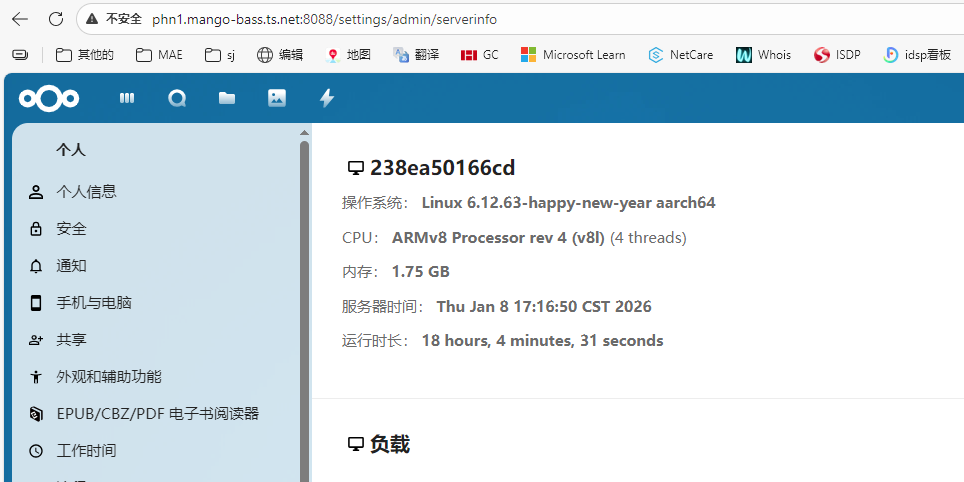
手上这台N1运行着Armbian系统,安装方法可以参考斐讯N1恢复原厂系统并重新安装Armbian
安装Docker并修改源
通过armbian-software来先安装Docker
armbian-software
在提示中输入101进行Docker安装。
phn1:~:# armbian-software
[ STEPS ] Start selecting software [ Current system: debian/trixie ]...
───────────────────────────────────────────────────────────────────
ID    NAME                           STATE           MANAGE
───────────────────────────────────────────────────────────────────
101   Docker                         installed       update/remove
102   Portainer                      not-installed   install
103   Yacht                          not-installed   install
104   Transmission                   not-installed   install
105   qBittorrent                    not-installed   install
106   NextCloud                      installed       update/remove
107   Jellyfin                       not-installed   install
108   HomeAssistant                  not-installed   install
109   Kodbox                         not-installed   install
110   CouchPotato                    not-installed   install
... ...
安装完Docker后可以通过docker version来检查版本信息。
phn1:~:# docker version
Client: Docker Engine - Community
 Version:           29.1.3
 API version:       1.52
 Go version:        go1.25.5
 Git commit:        f52814d
 Built:             Fri Dec 12 14:49:15 2025
 OS/Arch:           linux/arm64
 Context:           default

Server: Docker Engine - Community
 Engine:
  Version:          29.1.3
  API version:      1.52 (minimum version 1.44)
  Go version:       go1.25.5
  Git commit:       fbf3ed2
  Built:            Fri Dec 12 14:49:15 2025
  OS/Arch:          linux/arm64
  Experimental:     false
 containerd:
  Version:          v2.2.1
  GitCommit:        dea7da592f5d1d2b7755e3a161be07f43fad8f75
 runc:
  Version:          1.3.4
  GitCommit:        v1.3.4-0-gd6d73eb8
 docker-init:
  Version:          0.19.0
  GitCommit:        de40ad0
由于国内网络问题,Docker官方的安装源已经废了,这里需要修改为国内镜像源才能进一步安装docker镜像。
编辑/etc/docker/daemon.json文件,将registry-mirrors改为以下内容:
{
    "registry-mirrors": ["https://docker.m.ixdev.cn/"]
}
重启Docker服务sudo systemctl restart docker.service,然后通过docker info命令来检查是否修改成功。
phn1:~:# docker info
Client: Docker Engine - Community
 Version:    29.1.3
 Context:    default
 Debug Mode: false
 Plugins:
  buildx: Docker Buildx (Docker Inc.)
    Version:  v0.30.1
    Path:     /usr/libexec/docker/cli-plugins/docker-buildx
  compose: Docker Compose (Docker Inc.)
    Version:  v5.0.1
    Path:     /usr/libexec/docker/cli-plugins/docker-compose

Server:
 Containers: 1
  Running: 1
  Paused: 0
  Stopped: 0
 Images: 1
 Server Version: 29.1.3
 Storage Driver: overlayfs
  driver-type: io.containerd.snapshotter.v1
 Logging Driver: json-file
 Cgroup Driver: systemd
 Cgroup Version: 2
 Plugins:
  Volume: local
  Network: bridge host ipvlan macvlan null overlay
  Log: awslogs fluentd gcplogs gelf journald json-file local splunk syslog
 CDI spec directories:
  /etc/cdi
  /var/run/cdi
 Swarm: inactive
 Runtimes: io.containerd.runc.v2 runc
 Default Runtime: runc
 Init Binary: docker-init
 containerd version: dea7da592f5d1d2b7755e3a161be07f43fad8f75
 runc version: v1.3.4-0-gd6d73eb8
 init version: de40ad0
 Security Options:
  seccomp
   Profile: builtin
  cgroupns
 Kernel Version: 6.12.63-happy-new-year
 Operating System: Armbian OS 26.02.0 trixie
 OSType: linux
 Architecture: aarch64
 CPUs: 4
 Total Memory: 1.751GiB
 Name: phn1
 ID: cc680c3d-e368-4deb-b924-5109151fa8a1
 Docker Root Dir: /var/lib/docker
 Debug Mode: false
 Experimental: false
 Insecure Registries:
  127.0.0.0/8
  ::1/128
 Registry Mirrors:
  https://docker.m.ixdev.cn/
 Live Restore Enabled: false
 Firewall Backend: iptables
安装Nextcloud
仍旧使用armbian-software来先安装Nextcloud,按菜单提示输入106开始安装,完成后可以通过ip:8088来浏览配置。
默认只能通过IP来访问Nextcloud,我们可以通过修改可信域名来添加更多的访问方式。
首先查找Nextcloud的配置文件config.php
phn1:~:# find / -name config.php |grep nextcloud
/opt/docker/nextcloud/config/config.php
然后编辑该文件,修改其中trusted_domains字段为以下内容:
... ...
'trusted_domains' =>
  array (
    0 => '192.168.1.41:8088',
    1 => 'phn1.mango-bass.ts.net',
    2 => 'phn1',
  ),
... ...
这里除了IP,我还增加了主机名phn1和Tailscale分配的域名phn1.mango-bass.ts.net,共三种访问方式,内网可以通过IP和主机名来访问,外网可以通过域名来访问。